


نمایش تصویر گوشی ایفون روی صفحه ی تلویزیون
به اشتراک گذاری آسان محتوای آیفون بر روی تلویزیون
اگر میخواهید محتوای آیفون خود، مانند عکس، فیلم، نقشه و غیره را به صورت گروهی و با چند نفر تماشا کنید، خیره شدن به صفحهنمایش کوچک گوشی یا دست به دست چرخاندن آن، راه حل مناسبی نیست. به جای این کار، میتوانید از طریق قابلیت AirPlay، صفحهنمایش آیفون خود را به صورت آینه بر روی یک تلویزیون بزرگتر نمایش دهید.
پروتکل AirPlay 2 اپل به شما این امکان را میدهد تا ویدیو و موسیقی را از آیفون، آیپد یا مک خود به تلویزیون یا بلندگوهایتان پخش کنید و همچنین صفحهنمایش دستگاه خود را بر روی یک نمایشگر بزرگتر به اشتراک بگذارید. تمام چیزی که نیاز دارید آیفون شما و یک Apple TV یا یک تلویزیون هوشمند سازگار با AirPlay است (اکثر برندهای مطرح، از جمله الجی، روکو، سامسونگ، سونی و ویزیو از AirPlay 2 پشتیبانی میکنند).

نحوه به اشتراک گذاری صفحهنمایش آیفون بر روی تلویزیون
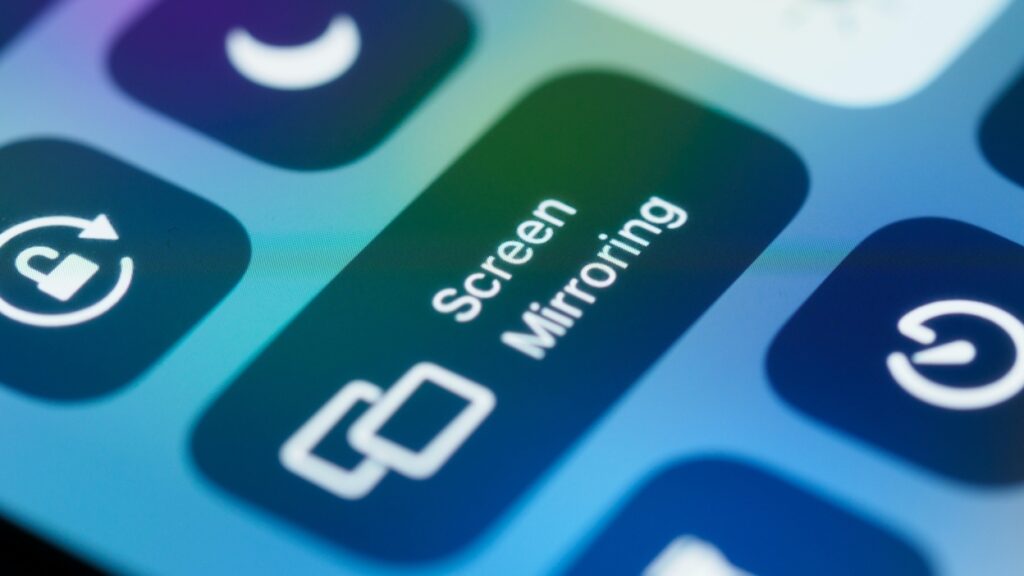
ابتدا مطمئن شوید که آیفون و Apple TV یا تلویزیون سازگار با AirPlay شما به یک شبکه Wi-Fi متصل هستند. سپس، مرکز کنترل آیفون خود را با کشیدن انگشت به پایین از گوشهی بالا سمت راست صفحه باز کنید، روی «Screen Mirroring» (که شبیه دو مستطیل تو در تو است) ضربه بزنید و تلویزیون خود را انتخاب کنید.
ممکن است لازم باشد کد عبوری را که روی تلویزیون شما نمایش داده میشود، در آیفون خود وارد کنید. پس از برقراری ارتباط، علامت تیک در کنار تلویزیون شما در لیست Screen Mirroring مشاهده خواهید کرد.
هنگامی که کارتان با Screen Mirroring تمام شد، به Control Center > Screen Mirroring بروید و روی «Stop Mirroring» ضربه بزنید. اگر از AirPlay از طریق Apple TV استفاده میکنید، همچنین میتوانید برای توقف اشتراکگذاری، دکمهی منو روی ریموت خود را فشار دهید.
تذکر مهم: پس از فعال کردن Screen Mirroring، تمام کارهایی که روی آیفون خود انجام میدهید، روی صفحهی تلویزیون شما قابل مشاهده خواهد بود. میتوانید از دستگاه خود به طور معمول استفاده کنید، اما در مورد باز کردن هر چیزی که نمیخواهید افراد دیگر در اتاق ببینند، محتاط باشید.

 تلویزیون
 تلویزیون هوشمند
 تلویزیون غیر هوشمند
 سینمای خانگی
 ساندبار
 ساید بای ساید
 یخچال فریزر بالا پایین
 دوقلو
دوقلو
 ماشین لباسشویی
 ماشین ظرفشویی
 جاروبرقی
 اتوبخار
 چای ساز
 خرد کن
 پلوپز
پلوپز گوشت کوب برقی
 سرخ کن
 کتری برقی
 همزن برقی
 آون توستر
 ساندویچ ساز
 مخلوط کن
 اجاق گاز
 پنکه سقفی
 کولر گازی
 پنکه رومیزی
 تبلت
تبلت ساعت هوشمند


